
در پایان این راهنما، از Command Prompt ویندوز سه لایه DNS، مسیر شبکه و HTTP را برای دامنه پشت CDN بررسی میکنیم و از خروجی اسکرینشات میگیریم.
برای لینوکس و macOS، بررسی اتصال دامنه از لینوکس و macOS را مطالعه میکنیم. برای اندروید، بررسی اتصال دامنه از اندروید را مطالعه میکنیم.
پیشنیازها
- دامنه یا زیردامنه پشت CDN ستون — آموزشها
- دسترسی به Command Prompt همان دستگاهی که مشکل روی آن گزارش شده است
- ابزار
curl(در ویندوز ۱۰ و جدیدتر معمولا نصب است)
دامنه را بدون پیشوند http:// یا https:// به nslookup و tracert میدهیم. در مثالها sotoon.ir آمده است؛ آن را با دامنه موردنظر جایگزین میکنیم.
مراحل
-
برنامه cmd یا Command Prompt را باز میکنیم. نام دامنه را با
nslookupبررسی میکنیم و از خروجی اسکرینشات میگیریم:nslookup sotoon.ir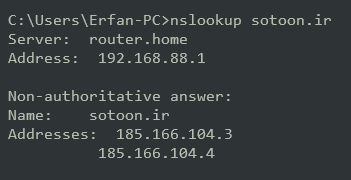
-
مسیر شبکه تا دامنه را با
tracertمیسنجیم و از خروجی اسکرینشات میگیریم:tracert -d sotoon.ir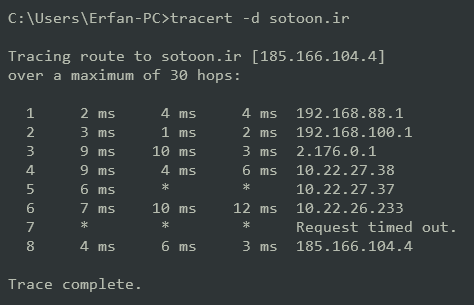
-
لایه HTTP را با
curlمیسنجیم. آدرس را باhttps://مینویسیم و از خروجی کامل اسکرینشات میگیریم:curl -vso /dev/null https://sotoon.ir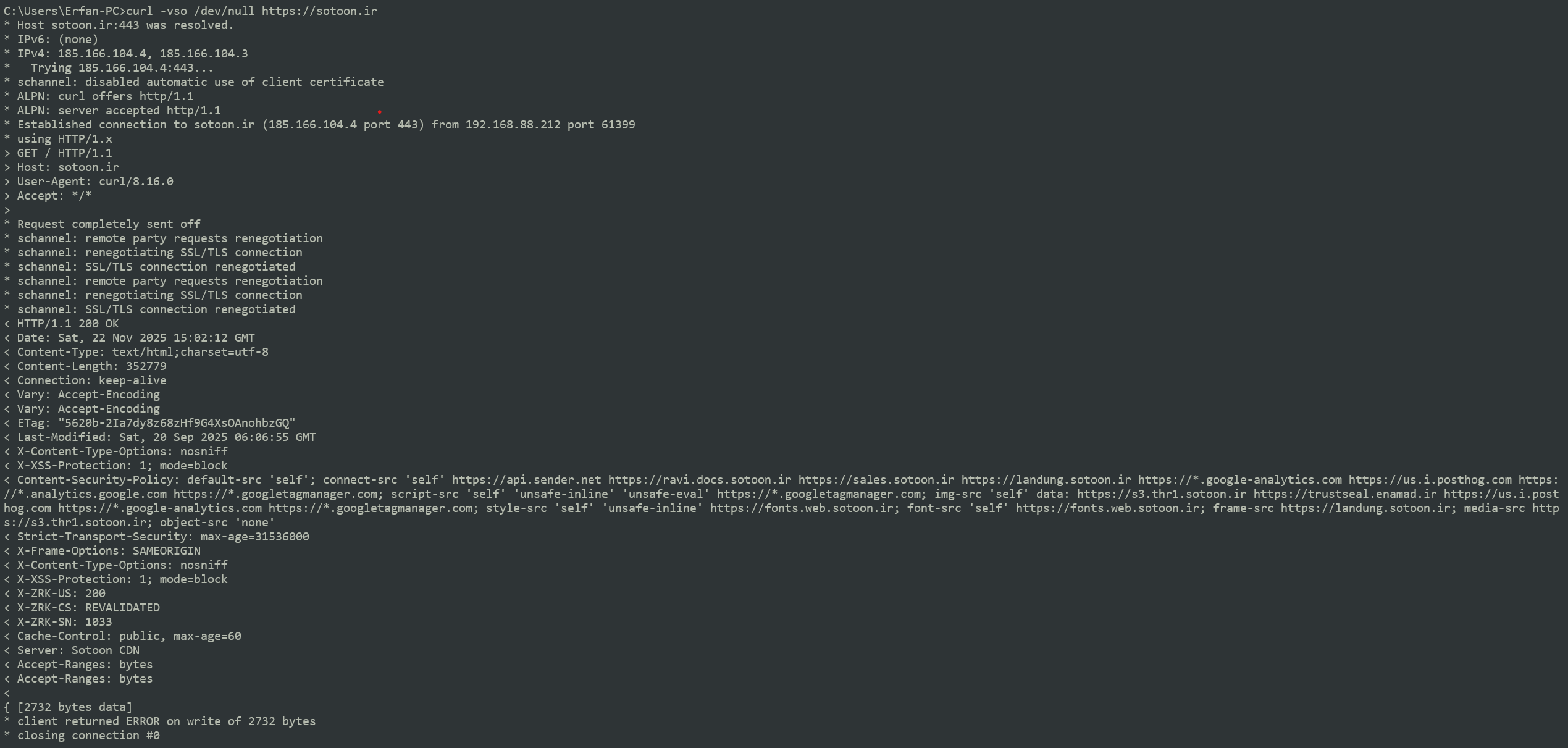
-
اسکرینشاتهای تهیهشده را برای شخصی که لینک این مستند را با ما به اشتراک گذاشته است، ارسال میکنیم.
بررسی صحت
- در خروجی
nslookupدستکم یک آدرس IP برای دامنه دیده میشود. اگر ابر روشن است، این آدرس IP آپاستریم نیست. - خروجی
tracertباید به مقصد برسد و روی چند گام اول متوقف نماند. - در خروجی
curl، handshake TLS کامل میشود و وضعیت HTTP چاپ میشود.
اگر DNS پاسخ مناسبی نمیدهد، اتصال شبکه را جدا از لایه HTTP بررسی میکنیم. برای تطبیق درخواست با لبه، مشاهده لحظهای لاگ درخواستها را مطالعه میکنیم.