
کلید عبور یا Passkey روشی برای احراز هویت حساب کاربری با استفاده از استاندارد WebAuthn است. با افزودن کلید عبور در پنل اوشن، میتوانید از احرازکنندههای سازگار (Authenticator) مانند حسگر اثر انگشت دستگاه یا کلید امنیتی (Security Key) استفاده کنید.
پیشنیازها
- به حساب کاربری خود در پنل اوشن وارد شده باشید.
- مرورگر و دستگاه شما از WebAuthn پشتیبانی کنند.
- برای ذخیره و استفاده از کلید عبور، به یکی از این گزینهها نیاز دارید: مدیر گذرواژه (Password Manager) مانند Google Password Manager یا iCloud Keychain، دستگاه مجهز به اثر انگشت یا تشخیص چهره، یا کلید امنیتی سختافزاری (Hardware Security Key).
فعالسازی و مدیریت دستگاههای مجاز
اگر بخش کلید عبور (passkey) برای شما فعال نیست، برای فعالسازی آن با پشتیبانی ستون تماس بگیرید.
همچنین میتوانید برای سازمان خود فهرست دستگاههای مجاز (Whitelist) تعریف کنید تا استفاده از کلید عبور به دستگاههای مورد تأیید سازمان محدود شود. برای استفاده از این قابلیت و تنظیم فهرست دستگاههای مجاز، با پشتیبانی ستون تماس بگیرید.
۱. باز کردن تنظیمات پروفایل
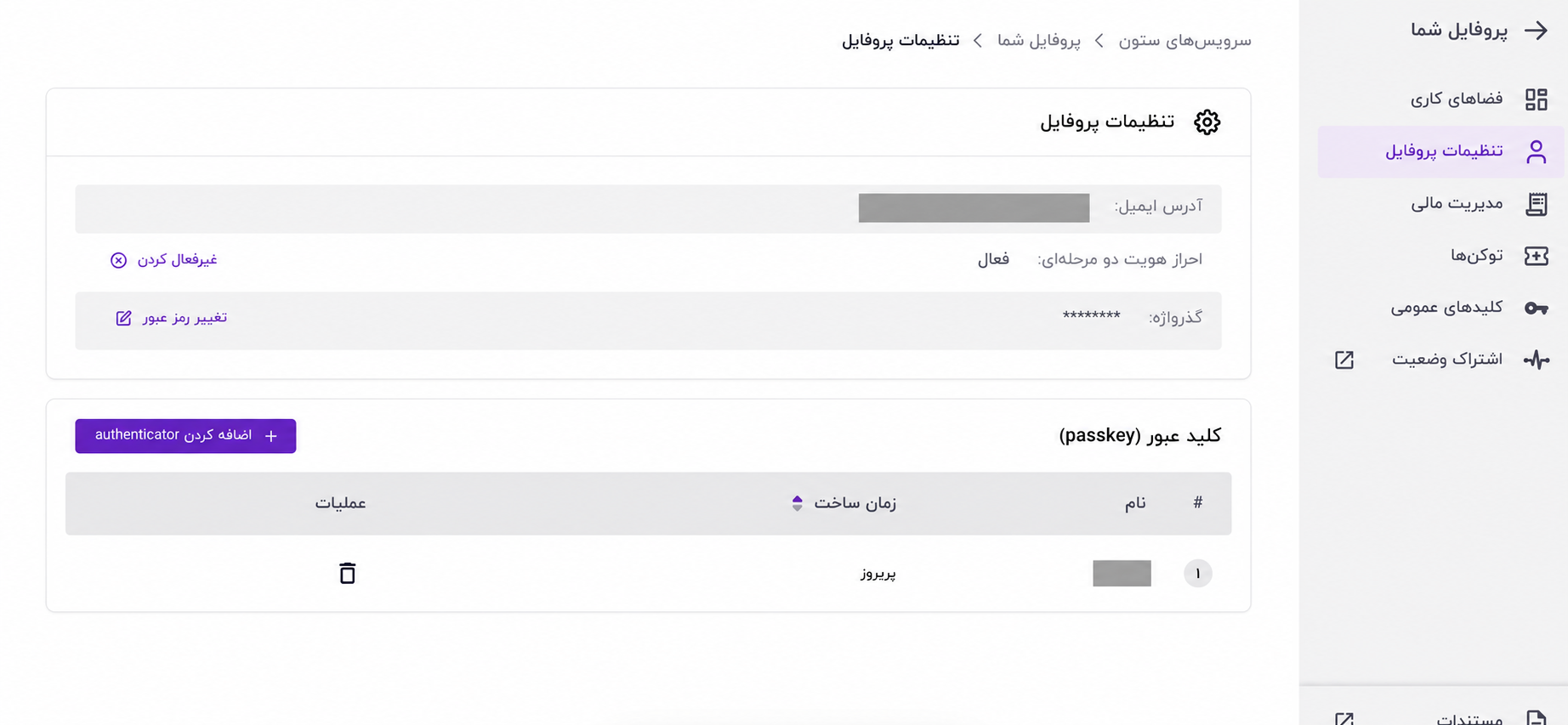
از منوی پروفایل وارد پروفایل کاربری شوید و از منوی کناری، تنظیمات پروفایل را انتخاب کنید. در بخش کلید عبور (passkey) روی دکمهی اضافه کردن authenticator کلیک کنید.
۲. انتخاب نام برای کلید عبور
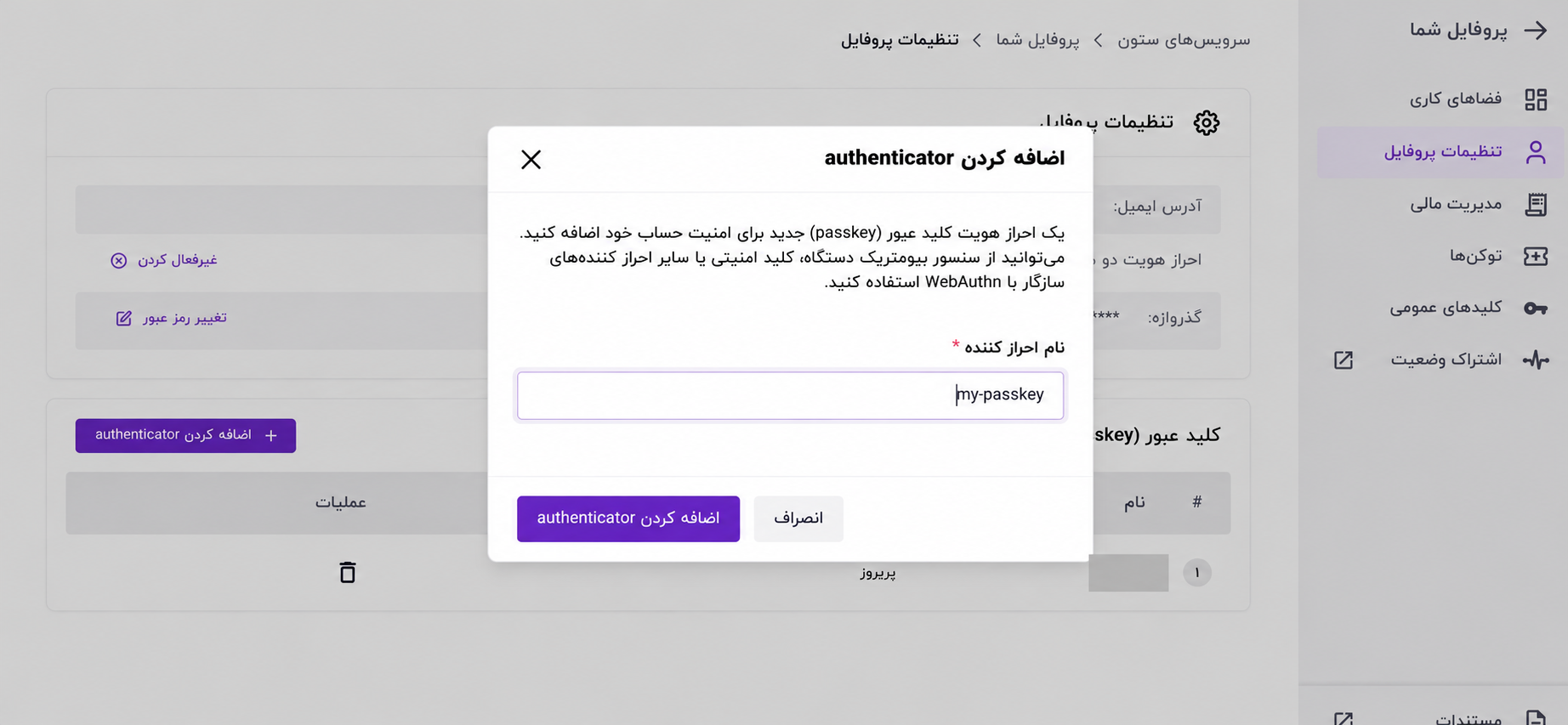
در پنجرهی اضافه کردن authenticator، فیلد نام احراز کننده (Authenticator Name) را تکمیل کنید. نامی انتخاب کنید که بعداً بتوانید کلید را تشخیص دهید؛ برای مثال my-passkey یا personal-laptop.
سپس روی دکمهی اضافه کردن authenticator کلیک کنید تا پنجرهی مرورگر یا سیستمعامل برای ساخت کلید باز شود.
۳. انتخاب محل ذخیره و تأیید ساخت کلید
در پنجرهی بازشده، محل نگهداری کلید عبور را انتخاب کنید. گزینهها به مرورگر، سیستمعامل و امکانات دستگاه شما بستگی دارند. در تصویر نمونه، گزینههای زیر دیده میشوند:
- Google Password Manager: نگهداری کلید در مدیر گذرواژهی گوگل.
- iCloud Keychain: نگهداری کلید در زنجیرهکلید اپل (Keychain).
- Use a phone or tablet: ادامهی فرایند با تلفن همراه یا تبلت.
- Your Chrome profile: نگهداری کلید در پروفایل مرورگر کروم.
- USB security key: استفاده از کلید امنیتی سختافزاری USB.
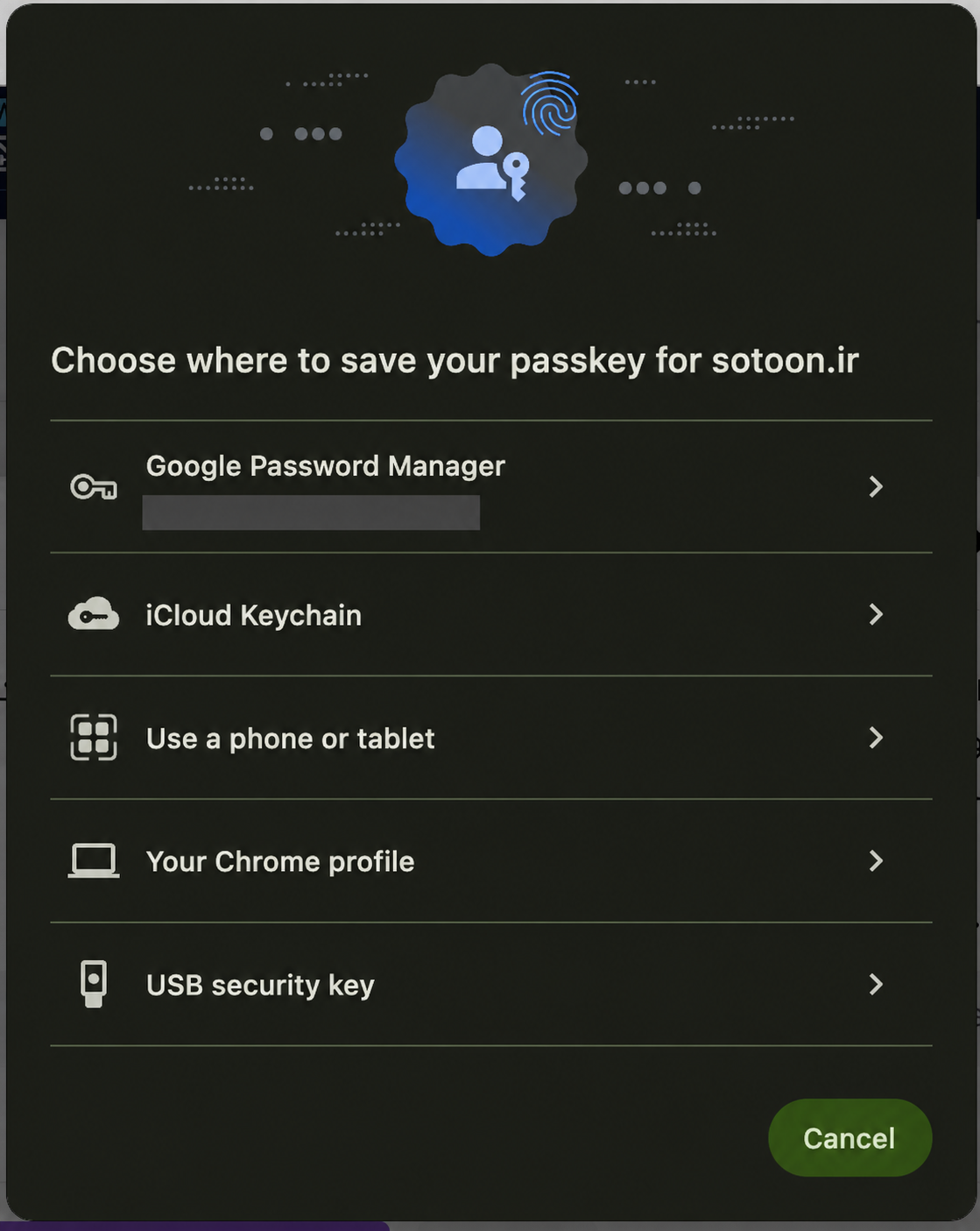
روش دلخواه را انتخاب کنید و مراحل نمایشدادهشده را تا پایان دنبال کنید. بسته به روش انتخابی، ممکن است لازم باشد اثر انگشت، تشخیص چهره، رمز یا PIN دستگاه را تأیید کنید، یا کلید امنیتی را متصل و لمس کنید. اگر روش تلفن همراه انتخاب شد، دستورهای نمایشدادهشده در مرورگر و تلفن را دنبال کنید.
۴. بررسی ثبت کلید
پس از پایان فرایند، به بخش کلید عبور (passkey) در تنظیمات پروفایل برگردید. نامی که انتخاب کردهاید باید همراه با زمان ساخت در فهرست کلیدها دیده شود. این فهرست را برای اطمینان از ثبت کلید بررسی کنید.
حذف کلید عبور
در جدول کلیدهای عبور، روی آیکن سطل زباله در ستون عملیات مقابل کلید موردنظر کلیک کنید و اگر پنجرهی تأیید نمایش داده شد، حذف را تأیید کنید.
پیش از حذف کلید
پیش از حذف، مطمئن شوید روش ورود دیگری که برای حساب و سازمان شما مجاز است در دسترس دارید، بهویژه اگر دستگاه یا کلید امنیتی خود را عوض میکنید.
اگر ساخت کلید کامل نشد
- پنجرهی ساخت کلید باز نمیشود: پشتیبانی مرورگر و دستگاه از WebAuthn را بررسی کنید و دوباره از دکمهی افزودن احرازکننده اقدام کنید.
- فرایند لغو شد یا زمان آن تمام شد: از تنظیمات پروفایل دوباره شروع کنید و مراحل مرورگر را تا پایان انجام دهید.
- کلید امنیتی شناسایی نمیشود: اتصال کلید و سازگاری آن با WebAuthn را بررسی کنید و دستورهای مرورگر برای وارد کردن PIN یا لمس کلید را دنبال کنید.
- نام کلید در فهرست دیده نمیشود: صفحه را دوباره بارگذاری کنید (Refresh) و فهرست را دوباره بررسی کنید. اگر کلید ثبت نشده است، فرایند افزودن را تکرار کنید.
- بخش کلید عبور در تنظیمات وجود ندارد یا خطا ادامه دارد: با پشتیبانی ستون تماس بگیرید و متن خطا، نام مرورگر و سیستمعامل را ارسال کنید. رمز عبور، PIN یا اطلاعات محرمانهی حساب خود را ارسال نکنید.
دربارهی تصاویر
تصاویر نمونهاند و ظاهر پنجرهی ساخت کلید ممکن است در دستگاه شما متفاوت باشد. اطلاعات شخصی تصاویر پوشانده شده است.